Domain linkabc.de kaufen?
Wir ziehen mit dem Projekt
linkabc.de um.
Sind Sie am Kauf der Domain
linkabc.de interessiert?
domain@kv-gmbh.de · 0541-91531010
Domain linkabc.de kaufen?
Was ist der Fehler "Keine Verbindung" bei RDP?
Der Fehler "Keine Verbindung" bei RDP tritt auf, wenn keine Verbindung zwischen dem Remote-Computer und dem lokalen Computer hergestellt werden kann. Dies kann verschiedene Ursachen haben, wie z.B. eine fehlerhafte Netzwerkverbindung, falsche Einstellungen in der RDP-Konfiguration oder Firewall-Einstellungen, die den Zugriff blockieren. Um das Problem zu beheben, sollten Sie die Netzwerkverbindung überprüfen, die RDP-Einstellungen überprüfen und sicherstellen, dass die Firewall den RDP-Zugriff erlaubt. **
Wie kann ich eine RDP-Verbindung mit TeamViewer herstellen?
Um eine RDP-Verbindung mit TeamViewer herzustellen, müssen Sie sicherstellen, dass TeamViewer auf beiden Computern installiert ist. Öffnen Sie TeamViewer auf dem Computer, auf den Sie eine Verbindung herstellen möchten, und notieren Sie die ID und das Kennwort. Öffnen Sie dann TeamViewer auf dem anderen Computer, klicken Sie auf "Fernsteuerung" und geben Sie die ID des Zielcomputers ein, um eine RDP-Verbindung herzustellen. **

Ähnliche Suchbegriffe für RDP
Top-Angebote
Produkte zum Begriff RDP:
-
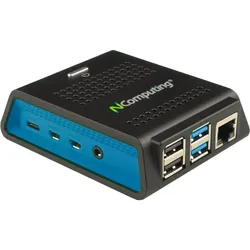
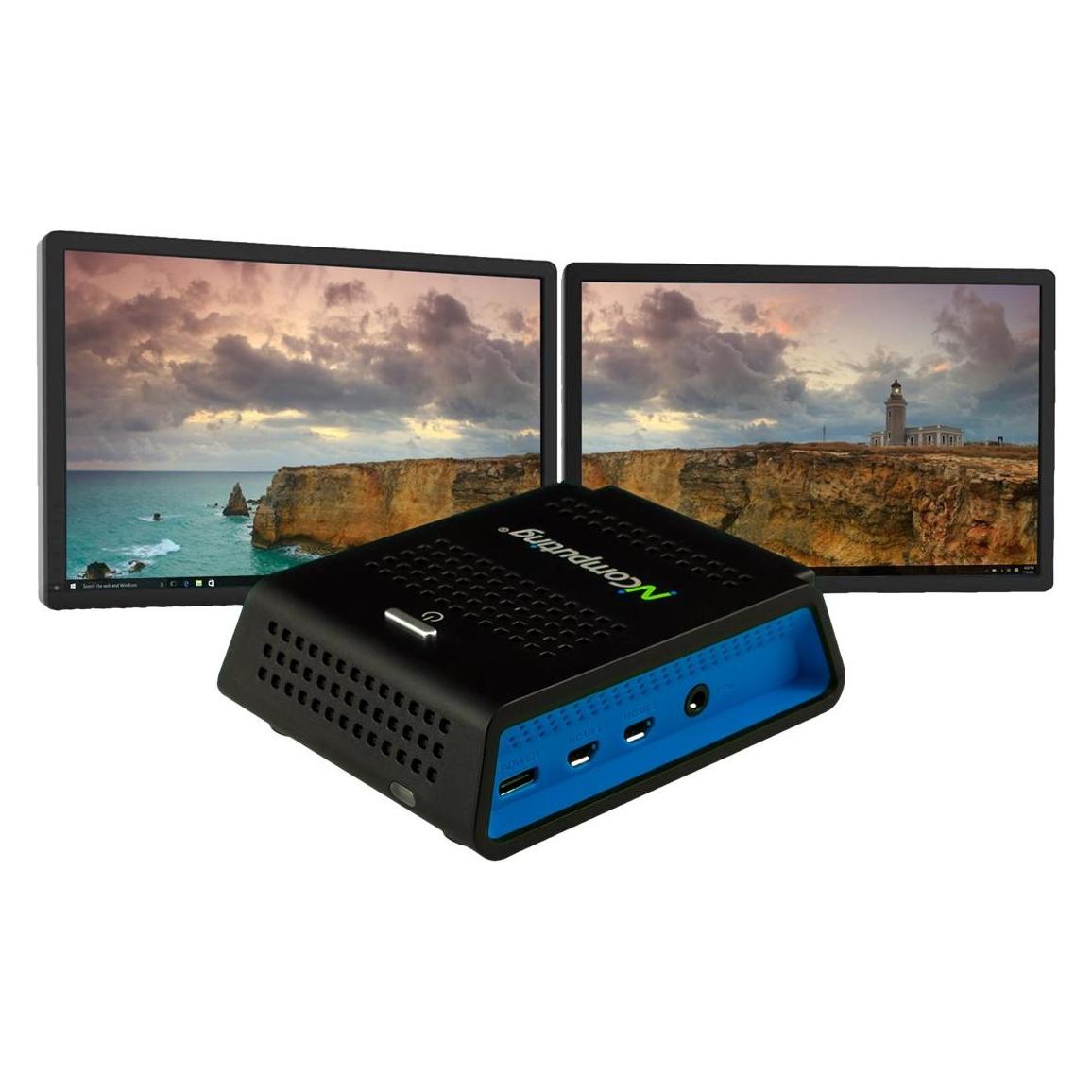
nComputing RX420(RDP) 1 Jahr SW+HW Maint., BareboneDer NComputing RX420 (RDP) ist ein Barebone-System, das für den Einsatz als ultra-kleiner Formfaktor (USFF) konzipiert wurde. Dieses Gerät ist ideal für Umgebungen, in denen Platzersparnis und Effizienz von grösster Bedeutung sind. Der RX420 kommt ohne vorinstallierte CPU, RAM oder Festplatte, was es ermöglicht, das System individuell nach den spezifischen Anforderungen der Nutzer zu konfigurieren. Mit Unterstützung für bis zu zwei externe Monitore über HDMI bietet dieses Gerät eine flexible Lösung für Multitasking und Produktivität. Die integrierte Netzwerkunterstützung umfasst Gigabit Ethernet sowie WLAN-Standards von 802.11a/b/g/n/ac, was eine schnelle und zuverlässige Verbindung gewährleistet. Der RX420 ist somit eine ausgezeichnete Wahl für Unternehmen, die eine anpassbare und platzsparende Lösung suchen. - Ultra-kleiner Formfaktor für platzsparende Anwendungen - Unterstützt bis zu zwei externe Monitore über HDMI - Keine vorinstallierte CPU oder RAM für individuelle Konfiguration - Integrierte Netzwerkunterstützung mit Gigabit Ethernet und WLAN - VESA-Wandmontageadapter im Lieferumfang enthalten.270,71 €*Versand: 0,00 €Sichere Weiterleitung zum Anbieter
-
Wie kann ich eine RDP-Verbindung über einen Mac herstellen?
Um eine RDP-Verbindung über einen Mac herzustellen, benötigst du eine RDP-Client-Software. Eine beliebte Option ist Microsoft Remote Desktop, die kostenlos im Mac App Store heruntergeladen werden kann. Nach der Installation kannst du die Software öffnen, die IP-Adresse oder den Hostnamen des Zielcomputers eingeben und dich mit den entsprechenden Anmeldeinformationen verbinden. **
-
Was ist default RDP?
Was ist default RDP? Default RDP steht für Remote Desktop Protocol und ist ein standardmäßiges Protokoll, das von Microsoft entwickelt wurde, um eine Remote-Verbindung zu einem anderen Computer herzustellen. Es ermöglicht Benutzern, auf entfernte Computer zuzugreifen und diese zu steuern, als ob sie direkt davor sitzen würden. Default RDP wird häufig für die Fernwartung, den Zugriff auf Server oder die Unterstützung von Benutzern verwendet. Es bietet eine sichere und verschlüsselte Verbindung, um die Privatsphäre und Sicherheit der übertragenen Daten zu gewährleisten. Default RDP ist in den meisten Windows-Betriebssystemen vorinstalliert und kann einfach über die Remotedesktopverbindung aktiviert werden. **
-
Warum funktioniert RDP nicht?
Es gibt mehrere mögliche Gründe, warum RDP nicht funktioniert. Es könnte sein, dass die RDP-Funktion auf dem Zielcomputer nicht aktiviert ist oder dass die Firewall den Zugriff blockiert. Es könnte auch sein, dass es ein Problem mit der Netzwerkverbindung gibt oder dass die RDP-Client-Software nicht korrekt konfiguriert ist. **
-
Was ist eine RDP Datei?
Eine RDP-Datei ist eine Datei, die von Microsoft Remote Desktop Connection erstellt wird und Informationen zur Verbindung mit einem entfernten Computer enthält. In der RDP-Datei sind Einstellungen wie die IP-Adresse des Zielcomputers, der Benutzername und möglicherweise auch Passwortinformationen gespeichert. Durch Doppelklicken auf die RDP-Datei wird eine Verbindung mit dem entfernten Computer hergestellt, ohne dass die Einstellungen jedes Mal manuell eingegeben werden müssen. RDP-Dateien sind besonders nützlich für Benutzer, die regelmäßig auf entfernte Computer zugreifen müssen, da sie den Verbindungsaufbau vereinfachen und beschleunigen. Es ist jedoch wichtig, RDP-Dateien sicher aufzubewahren, da sie potenziell sensible Informationen enthalten können. **

Ist RDP oder SSH besser?
Es hängt von den spezifischen Anforderungen und dem Einsatzzweck ab. RDP (Remote Desktop Protocol) wird häufig verwendet, um eine grafische Benutzeroberfläche auf einem entfernten Windows-Computer anzuzeigen und zu steuern. SSH (Secure Shell) hingegen wird oft für die sichere Fernsteuerung von Unix-basierten Systemen verwendet. Beide Protokolle haben ihre Vor- und Nachteile, daher ist es wichtig, den konkreten Anwendungsfall zu berücksichtigen, um die beste Wahl zu treffen. **
Warum funktioniert die RDP-Tastatur nicht?
Es gibt mehrere mögliche Gründe, warum die RDP-Tastatur nicht funktioniert. Es könnte ein Problem mit der Verbindung zwischen dem RDP-Client und dem RDP-Server geben, zum Beispiel aufgrund von Netzwerkproblemen oder einer fehlerhaften Konfiguration. Es könnte auch ein Problem mit den Einstellungen des RDP-Clients oder des RDP-Servers geben, zum Beispiel wenn die Tastatur nicht richtig konfiguriert ist oder bestimmte Tastenkombinationen blockiert werden. Es ist auch möglich, dass ein technisches Problem mit der Tastatur selbst vorliegt, zum Beispiel wenn sie defekt ist oder nicht richtig angeschlossen ist. **
Top-Angebote
Produkte zum Begriff RDP:
-
nComputing RX420(RDP) 1 Jahr SW+HW Maint., BareboneDer NComputing RX420 (RDP) ist ein Barebone-System, das für den Einsatz als ultra-kleiner Formfaktor (USFF) konzipiert wurde. Dieses Gerät ist ideal für Umgebungen, in denen Platzersparnis und Effizienz von grösster Bedeutung sind. Der RX420 kommt ohne vorinstallierte CPU, RAM oder Festplatte, was es ermöglicht, das System individuell nach den spezifischen Anforderungen der Nutzer zu konfigurieren. Mit Unterstützung für bis zu zwei externe Monitore über HDMI bietet dieses Gerät eine flexible Lösung für Multitasking und Produktivität. Die integrierte Netzwerkunterstützung umfasst Gigabit Ethernet sowie WLAN-Standards von 802.11a/b/g/n/ac, was eine schnelle und zuverlässige Verbindung gewährleistet. Der RX420 ist somit eine ausgezeichnete Wahl für Unternehmen, die eine anpassbare und platzsparende Lösung suchen. - Ultra-kleiner Formfaktor für platzsparende Anwendungen - Unterstützt bis zu zwei externe Monitore über HDMI - Keine vorinstallierte CPU oder RAM für individuelle Konfiguration - Integrierte Netzwerkunterstützung mit Gigabit Ethernet und WLAN - VESA-Wandmontageadapter im Lieferumfang enthalten.270,71 €*Versand: 0,00 €Sichere Weiterleitung zum Anbieter
-
Was ist der Fehler "Keine Verbindung" bei RDP?
Der Fehler "Keine Verbindung" bei RDP tritt auf, wenn keine Verbindung zwischen dem Remote-Computer und dem lokalen Computer hergestellt werden kann. Dies kann verschiedene Ursachen haben, wie z.B. eine fehlerhafte Netzwerkverbindung, falsche Einstellungen in der RDP-Konfiguration oder Firewall-Einstellungen, die den Zugriff blockieren. Um das Problem zu beheben, sollten Sie die Netzwerkverbindung überprüfen, die RDP-Einstellungen überprüfen und sicherstellen, dass die Firewall den RDP-Zugriff erlaubt. **
-
Wie kann ich eine RDP-Verbindung mit TeamViewer herstellen?
Um eine RDP-Verbindung mit TeamViewer herzustellen, müssen Sie sicherstellen, dass TeamViewer auf beiden Computern installiert ist. Öffnen Sie TeamViewer auf dem Computer, auf den Sie eine Verbindung herstellen möchten, und notieren Sie die ID und das Kennwort. Öffnen Sie dann TeamViewer auf dem anderen Computer, klicken Sie auf "Fernsteuerung" und geben Sie die ID des Zielcomputers ein, um eine RDP-Verbindung herzustellen. **
-
Wie kann ich eine RDP-Verbindung über einen Mac herstellen?
Um eine RDP-Verbindung über einen Mac herzustellen, benötigst du eine RDP-Client-Software. Eine beliebte Option ist Microsoft Remote Desktop, die kostenlos im Mac App Store heruntergeladen werden kann. Nach der Installation kannst du die Software öffnen, die IP-Adresse oder den Hostnamen des Zielcomputers eingeben und dich mit den entsprechenden Anmeldeinformationen verbinden. **
-
Was ist default RDP?
Was ist default RDP? Default RDP steht für Remote Desktop Protocol und ist ein standardmäßiges Protokoll, das von Microsoft entwickelt wurde, um eine Remote-Verbindung zu einem anderen Computer herzustellen. Es ermöglicht Benutzern, auf entfernte Computer zuzugreifen und diese zu steuern, als ob sie direkt davor sitzen würden. Default RDP wird häufig für die Fernwartung, den Zugriff auf Server oder die Unterstützung von Benutzern verwendet. Es bietet eine sichere und verschlüsselte Verbindung, um die Privatsphäre und Sicherheit der übertragenen Daten zu gewährleisten. Default RDP ist in den meisten Windows-Betriebssystemen vorinstalliert und kann einfach über die Remotedesktopverbindung aktiviert werden. **
Ähnliche Suchbegriffe für RDP
-
Website X5 GoWebSite X5 Go – Webseiten und Blogs einfach erstellen WebSite X5 Go ist die ideale Offline-Software, um mühelos professionelle Websites und Blogs zu erstellen. Dank einer benutzerfreundlichen Oberfläche und einem einfachen Baukastenprinzip können auch Einsteiger beeindruckende Webprojekte realisieren – ganz ohne Programmierkenntnisse. Über 50 Vorlagen, Drag-and-Drop-Funktionen und eine integrierte Bildbibliothek erleichtern den Einstieg enorm. Incomedia Website X5 Go ist ein leistungsstarkes und benutzerfreundliches Tool, das Ihnen hilft, eine atemberaubende Website zu erstellen, ohne dass Sie ein Experte in Webdesign oder Programmierung sein müssen. Mit seiner breiten Palette von Funktionen und seiner intuitiven Benutzeroberfläche ist es die ideale Lösung für Einzelpersonen und kleine Unternehmen, die ihre Online-Präsenz verbessern möchten. Ihre Vorteile auf einen Blick Einfach & Intuitiv Keine Programmierkenntnisse erforderlich – ideal für Einsteiger Drag-and-Drop Inhalte per Mausklick anordnen und bearbeiten Vorlagen & Inhalte Über 50 Vorlagen und fertige Bausteine für schnelle Ergebnisse Drei Gründe für WebSite X5 Go Was ist WebSite X5 Go? Eine benutzerfreundliche Software, um Websites und Blogs offline zu erstellen – ohne monatliche Kosten oder Abhängigkeit von der Cloud. Für wen ist es gemacht? Ideal für Einzelpersonen, kleine Unternehmen und Blogger, die einfach und schnell eine Website erstellen möchten. Warum WebSite X5 Go? Weil es einfach funktioniert: Designen, anpassen, veröffentlichen – alles in einem Programm. Erstellen Sie Ihre Webseite in 5 einfachen Schritten – ohne Vorkenntnisse Mit WebSite X5 Go gestalten Sie Ihren Internetauftritt spielend leicht – Schritt für Schritt. Ob persönlicher Blog oder Firmenwebsite: Das benutzerfreundliche Baukastenprinzip erlaubt es Ihnen, Inhalte im Handumdrehen online zu bringen – ganz ohne technische Vorkenntnisse. Schritt 1 – Projekt starten Legen Sie Ihr erstes Projekt an: Wählen Sie, ob es sich um eine persönliche Webseite, einen Blog oder eine Unternehmensseite handeln soll. Ein einfacher Klick genügt, um das Grundgerüst zu erstellen. Schritt 2 – Design gestalten Verleihen Sie Ihrer Website ein einzigartiges Design. Passen Sie Farben, Schriften und Layouts ganz nach Ihren Wünschen an. Mit der Drag-and-Drop-Oberfläche gelingt das mühelos und intuitiv. Schritt 3 – Inhalte strukturieren Erstellen Sie Ihre Seitenstruktur mit wenigen Klicks. Ob Startseite, Über-uns-Seite oder Kontaktformular – Sie entscheiden, wie Ihre Besucher durch Ihre Seite navigieren. Schritt 4 – Inhalte einfügen Texte, Bilder, Videos – platzieren Sie Ihre Inhalte genau dort, wo Sie sie haben möchten. Die einfache Drag-and-Drop-Oberfläche sorgt dafür, dass alles sofort sichtbar wird. Schritt 5 – Online gehen Ein Klick genügt und Ihre Webseite ist online. Änderungen können jederzeit schnell und einfach vorgenommen werden – flexibel und ohne Wartezeiten. Einführung in WebSite X5 Go Mit WebSite X5 Go erstellen Sie Ihre eigene Website kinderleicht und völlig ohne Programmierkenntnisse. Die intuitive Benutzeroberfläche und die leistungsstarken Funktionen ermöglichen es Ihnen, Ihre Ideen in wenigen Schritten professionell umzusetzen. Einfach & Intuitiv Dank Drag-and-Drop direkt loslegen – ohne Vorkenntnisse Professionelle Ergebnisse Vorlagen für jede Branche, vollständig anpassbar 100% Responsiv Optimiert für alle Endgeräte – Desktop, Tablet, Smartphone Templates und Anpassungsfähigkeit Wählen Sie aus einer Vielzahl professioneller Templates. Passen Sie Farben, Layouts und Schriftarten nach Ihren Wünschen an. Erstellen Sie Ihr eigenes Design für eine einzigartige Website. Funktionen, die überzeugen Bildergalerien & Slideshows Erwecken Sie Ihre Bilder zum Leben – visuell beeindruckend und einfach zu integrieren. Kontaktformulare & Buchungen Integrieren Sie mühelos Kontaktformulare oder Buchungstools in Ihre Webseite. Blog & Newsbereich Halten Sie Ihre Besucher auf dem Laufenden mit einem eigenen Blog. Online-Shop Integration Verkaufen Sie Ihre Produkte direkt über Ihre Webseite – einfach und effizient. Social Media Integration Die Integration von sozialen Netzwerken ist mit WebSite X5 Go im Handumdrehen erledigt. Binden Sie Ihre Facebook-, Instagram- oder Twitter-Seiten ein und ermöglichen Sie es Ihren Besuchern, Inhalte schnell und einfach zu teilen. Vernetzen Sie sich mit der Welt! Erreichen Sie mehr Menschen durch einfache Social Media Verknüpfungen. Vergleich der WebSite X5 Versionen Funktion Go Evo Pro Agency Unbegrenzte Websites 10 Seiten 100 Seiten Unbegrenzt Unbegrenzt Vorlagen 50 100 150 200 Vorlagen von Grund auf erstellen ✓ ✓ ✓ ✓ Drag & Drop Builder Light Standard Advanced Advanced Blog ✓ 100 Beiträge Unbegrenzt Unbegrenzt E-Commerce ✓ ✓ ✓ ✓ Texterstellung mit KI ✓ ✓ ✓ ✓ Responsives Design Light Standard Advanced Advanced SEO-Optimierung Light Standard Advanced Advanced Anti-Spam-Schutz - ✓ ✓ ✓ Statistiken und Auftra...19,95 €*Versand: 0,00 €Sichere Weiterleitung zum Anbieter
-
Warum funktioniert RDP nicht?
Es gibt mehrere mögliche Gründe, warum RDP nicht funktioniert. Es könnte sein, dass die RDP-Funktion auf dem Zielcomputer nicht aktiviert ist oder dass die Firewall den Zugriff blockiert. Es könnte auch sein, dass es ein Problem mit der Netzwerkverbindung gibt oder dass die RDP-Client-Software nicht korrekt konfiguriert ist. **
-
Was ist eine RDP Datei?
Eine RDP-Datei ist eine Datei, die von Microsoft Remote Desktop Connection erstellt wird und Informationen zur Verbindung mit einem entfernten Computer enthält. In der RDP-Datei sind Einstellungen wie die IP-Adresse des Zielcomputers, der Benutzername und möglicherweise auch Passwortinformationen gespeichert. Durch Doppelklicken auf die RDP-Datei wird eine Verbindung mit dem entfernten Computer hergestellt, ohne dass die Einstellungen jedes Mal manuell eingegeben werden müssen. RDP-Dateien sind besonders nützlich für Benutzer, die regelmäßig auf entfernte Computer zugreifen müssen, da sie den Verbindungsaufbau vereinfachen und beschleunigen. Es ist jedoch wichtig, RDP-Dateien sicher aufzubewahren, da sie potenziell sensible Informationen enthalten können. **
-
Ist RDP oder SSH besser?
Es hängt von den spezifischen Anforderungen und dem Einsatzzweck ab. RDP (Remote Desktop Protocol) wird häufig verwendet, um eine grafische Benutzeroberfläche auf einem entfernten Windows-Computer anzuzeigen und zu steuern. SSH (Secure Shell) hingegen wird oft für die sichere Fernsteuerung von Unix-basierten Systemen verwendet. Beide Protokolle haben ihre Vor- und Nachteile, daher ist es wichtig, den konkreten Anwendungsfall zu berücksichtigen, um die beste Wahl zu treffen. **
-
Warum funktioniert die RDP-Tastatur nicht?
Es gibt mehrere mögliche Gründe, warum die RDP-Tastatur nicht funktioniert. Es könnte ein Problem mit der Verbindung zwischen dem RDP-Client und dem RDP-Server geben, zum Beispiel aufgrund von Netzwerkproblemen oder einer fehlerhaften Konfiguration. Es könnte auch ein Problem mit den Einstellungen des RDP-Clients oder des RDP-Servers geben, zum Beispiel wenn die Tastatur nicht richtig konfiguriert ist oder bestimmte Tastenkombinationen blockiert werden. Es ist auch möglich, dass ein technisches Problem mit der Tastatur selbst vorliegt, zum Beispiel wenn sie defekt ist oder nicht richtig angeschlossen ist. **
* Alle Preise verstehen sich inklusive der gesetzlichen Mehrwertsteuer und ggf. zuzüglich Versandkosten. Die Angebotsinformationen basieren auf den Angaben des jeweiligen Shops und werden über automatisierte Prozesse aktualisiert. Eine Aktualisierung in Echtzeit findet nicht statt, so dass es im Einzelfall zu Abweichungen kommen kann. ** Hinweis: Teile dieses Inhalts wurden von KI erstellt.